商品情報ダウンロードフォーマット
目次
1.機能概要
2.エンドユーザーの操作
3.設定方法
1.機能概要
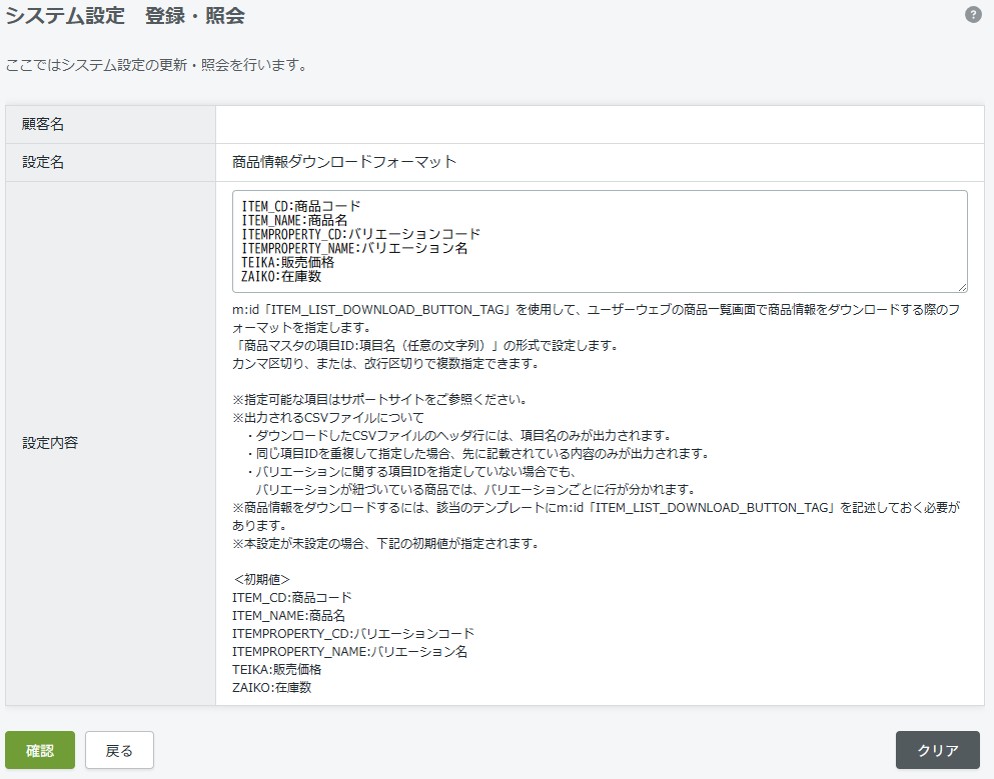
ユーザーウェブの商品一覧ページ(item_list.xhtml)で商品情報をダウンロードする際のフォーマットを指定します。
「商品マスタの項目ID:項目名(任意の文字列)」の形式で設定します。
カンマ区切り、または、改行区切りで複数指定できます。
エンドユーザーが商品情報をダウンードできるようにするには、商品一覧ページ(item_list.xhtml)に
m:id「ITEM_LIST_DOWNLOAD_BUTTON_TAG」を記載する必要があります。
記載方法含む設定方法についてはこちらをご覧ください。
下記の順でグローバルナビゲーションからアクセスしてください。

→ 「システム設定マスタ」 → 「初期設定」→「商品情報ダウンロードフォーマット」
ご留意事項
・初期値は、以下のとおりです。また、本設定が未設定の場合は、以下の初期値が反映されます。
ITEM_CD:商品コード
ITEM_NAME:商品名
ITEMPROPERTY_CD:バリエーションコード
ITEMPROPERTY_NAME:バリエーション名
TEIKA:販売価格
ZAIKO:在庫数
2.エンドユーザーの操作
エンドユーザーが商品情報をダウンロードするときの操作をご紹介します。
1.商品一覧ページ(item_list.xhtml)でダウンロードボタンを押す
2.CSVファイルを確認
1.商品一覧ページ(item_list.xhtml)でダウンロードボタンを押す
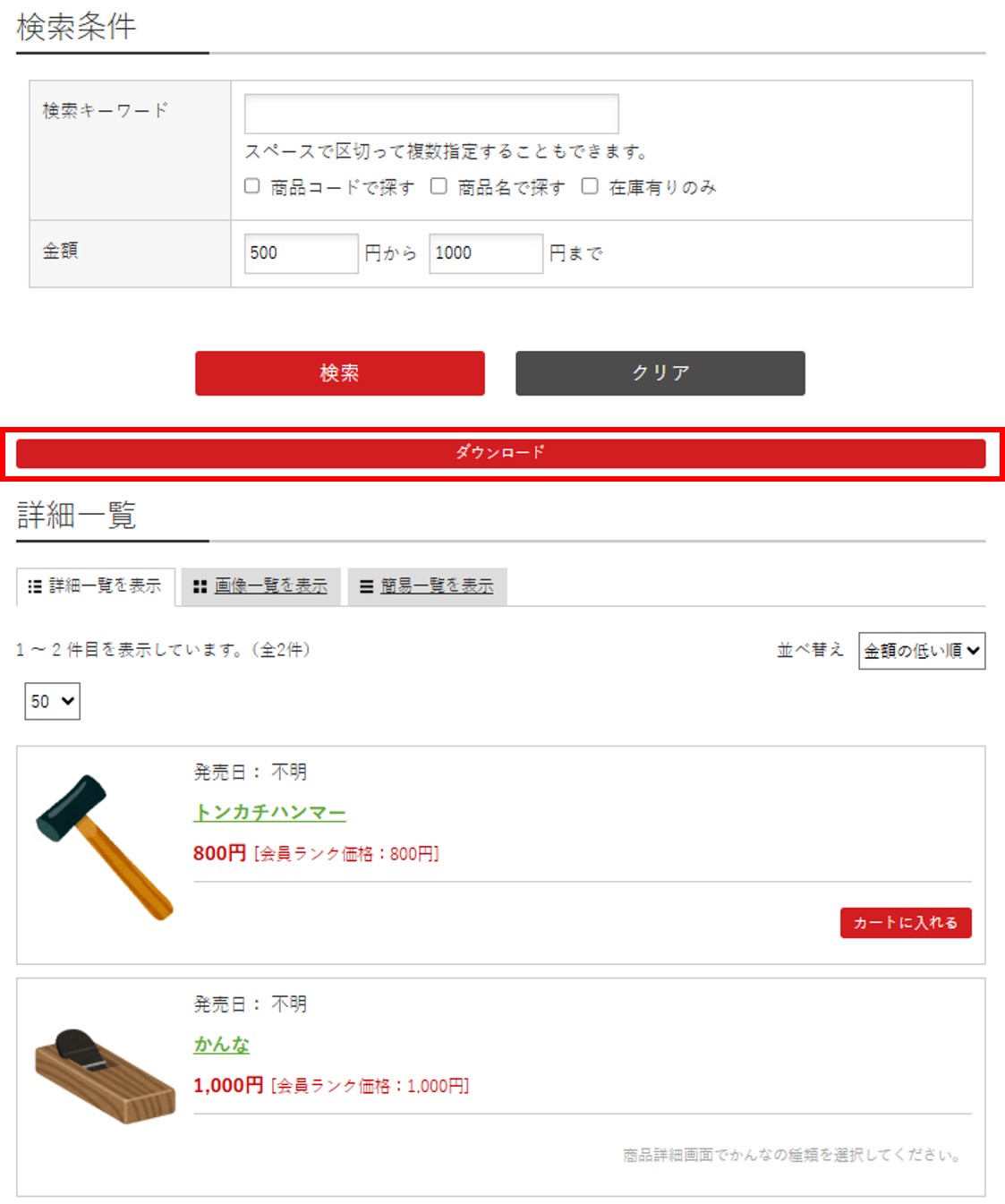
商品一覧ページ(item_list.xhtml)で、条件を検索し、[ダウンロード]ボタンを押すと、CSVファイルをダウンロードできます。
2.CSVファイルを確認
ダウンロードした受注データのCSVファイルを確認します。

ご留意事項
・ダウンロードしたCSVファイルのヘッダ行には、項目名のみが出力されます。
・同じ項目IDを重複して指定した場合、先に記載されている内容のみが出力されます。
・バリエーションに関する項目IDを指定していない場合でも、バリエーションが紐づいている商品では、
バリエーションごとに行が分かれます。
・ダウンロ―ドしたCSVファイルをExcelで開いたときに、文字化けしていた場合は、
初期設定「アップロード・ダウンロードCSVファイル文字コード(ユーザーウェブ)」の設定値を「Shift_JIS(MS932)」に
変更してください。
3.設定方法
本設定を利用するための設定情報をご紹介します。
1.本設定を登録
2.初期設定「アップロード・ダウンロードCSVファイル文字コード(ユーザーウェブ)」を登録
3.テンプレートファイルに追記
1.本設定を登録
本設定に出力したい商品の項目を、「商品マスタの項目ID:項目名(任意の文字列)」の形式で設定してください。
設定可能な項目は、以下をご確認ください。
| 項目名 | 出力値 |
|---|---|
| 商品の項目一覧 | 遷移先の「項目の詳細」を参照してください |
| DISCOUNT_PRICE | m:id「DISCOUNT_PRICE_HERE」で「m:tax="hontai"」指定したときに表示される「本体価格」 |
| TORIHIKISAKI_PRICE |
m:id「TORIHIKISAKI_PRICE_HERE」で「m:tax="hontai"」を指定したときに表示される、 取引先別価格の「本体価格」 |
| DISCOUNT_PRICE_ZEIKOM | m:id「DISCOUNT_PRICE_HERE」で「m:tax="zeikomi"」を指定したときに表示される「税込価格」 |
| TORIHIKISAKI_PRICE_ZEIKOMI |
m:id「TORIHIKISAKI_PRICE_HERE」で「m:tax="zeikomi"」を指定したときに表示される、 取引先別価格の「税込価格」 |
2.初期設定「アップロード・ダウンロードCSVファイル文字コード(ユーザーウェブ)」を登録
必要に応じて、初期設定「アップロード・ダウンロードCSVファイル文字コード(ユーザーウェブ)」を設定してください。
3.テンプレートファイルに追記
商品一覧ページ(item_list.xhtml)に、ダウンロードボタンを出力するm:idを記載してください。
以下は例です。必要に応じて、class名など変更してください。
<a m:id="ITEM_LIST_DOWNLOAD_BUTTON_TAG" href="javascript:void(0);" class="button positive small">ダウンロード</a>
当ページの記載内容は、標準機能に関するものです。
機能に関するカスタマイズをされている場合にはこの限りではありません。