購入履歴ダウンロードフォーマット
目次
1.機能概要
2.エンドユーザーの操作
3.設定方法
1.機能概要
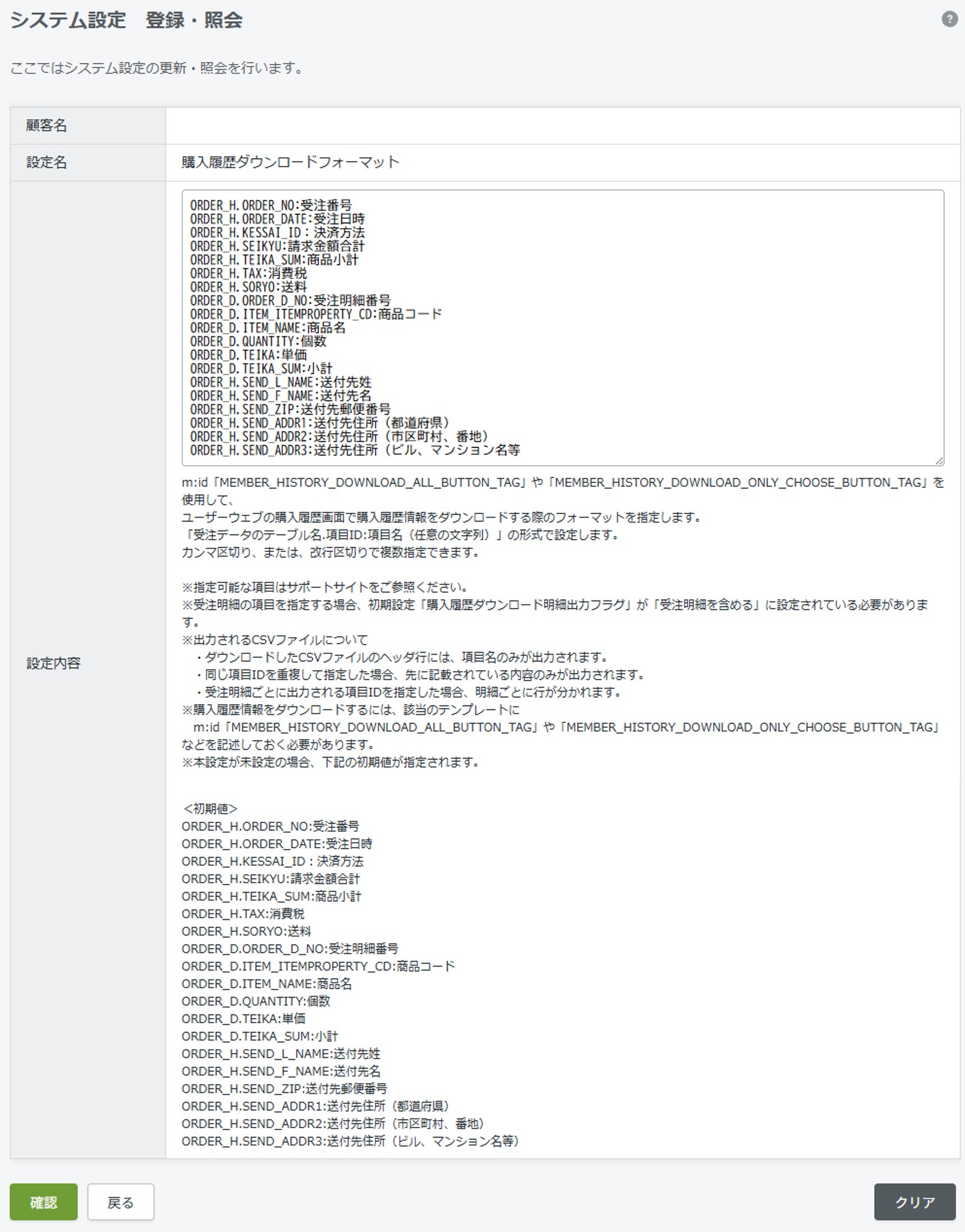
ユーザーウェブの購入履歴一覧ページ(member_history.xhtml)で購入履歴情報をダウンロードする際のフォーマットを指定します。
「受注データのテーブル名.項目ID:項目名(任意の文字列)」の形式で設定します。
カンマ区切り、または、改行区切りで複数指定できます。
エンドユーザーが購入履歴情報をダウンロードできるようにするには、購入履歴一覧ページ(member_history.xhtml)に、
m:id「MEMBER_HISTORY_DOWNLOAD_ALL_BUTTON_TAG」や「MEMBER_HISTORY_DOWNLOAD_ONLY_CHOOSE_BUTTON_TAG」を記載する必要があります。
記載方法含む設定方法についてはこちらをご覧ください。
下記の順でグローバルナビゲーションからアクセスしてください。
→ 「システム設定マスタ」 → 「初期設定」→「購入履歴ダウンロードフォーマット」
ご留意事項
・初期値は、以下のとおりです。また、本設定が未設定の場合は、以下の初期値が反映されます。
ORDER_H.ORDER_NO:受注番号
ORDER_H.ORDER_DATE:受注日時
ORDER_H.KESSAI_ID:決済方法
ORDER_H.SEIKYU:請求金額合計
ORDER_H.TEIKA_SUM:商品小計
ORDER_H.TAX:消費税
ORDER_H.SORYO:送料
ORDER_D.ORDER_D_NO:受注明細番号
ORDER_D.ITEM_ITEMPROPERTY_CD:商品コード
ORDER_D.ITEM_NAME:商品名
ORDER_D.QUANTITY:個数
ORDER_D.TEIKA:単価
ORDER_D.TEIKA_SUM:小計
ORDER_H.SEND_L_NAME:送付先姓
ORDER_H.SEND_F_NAME:送付先名
ORDER_H.SEND_ZIP:送付先郵便番号
ORDER_H.SEND_ADDR1:送付先住所(都道府県)
ORDER_H.SEND_ADDR2:送付先住所(市区町村、番地)
ORDER_H.SEND_ADDR3:送付先住所(ビル、マンション名等)
2.エンドユーザーの操作
エンドユーザーが購入履歴をダウンロードするときの操作をご紹介します。
1.購入履歴一覧ページ(member_history.xhtml)でダウンロードボタンを押す
2.CSVファイルを確認
1.購入履歴一覧ページ(member_history.xhtml)でダウンロードボタンを押す
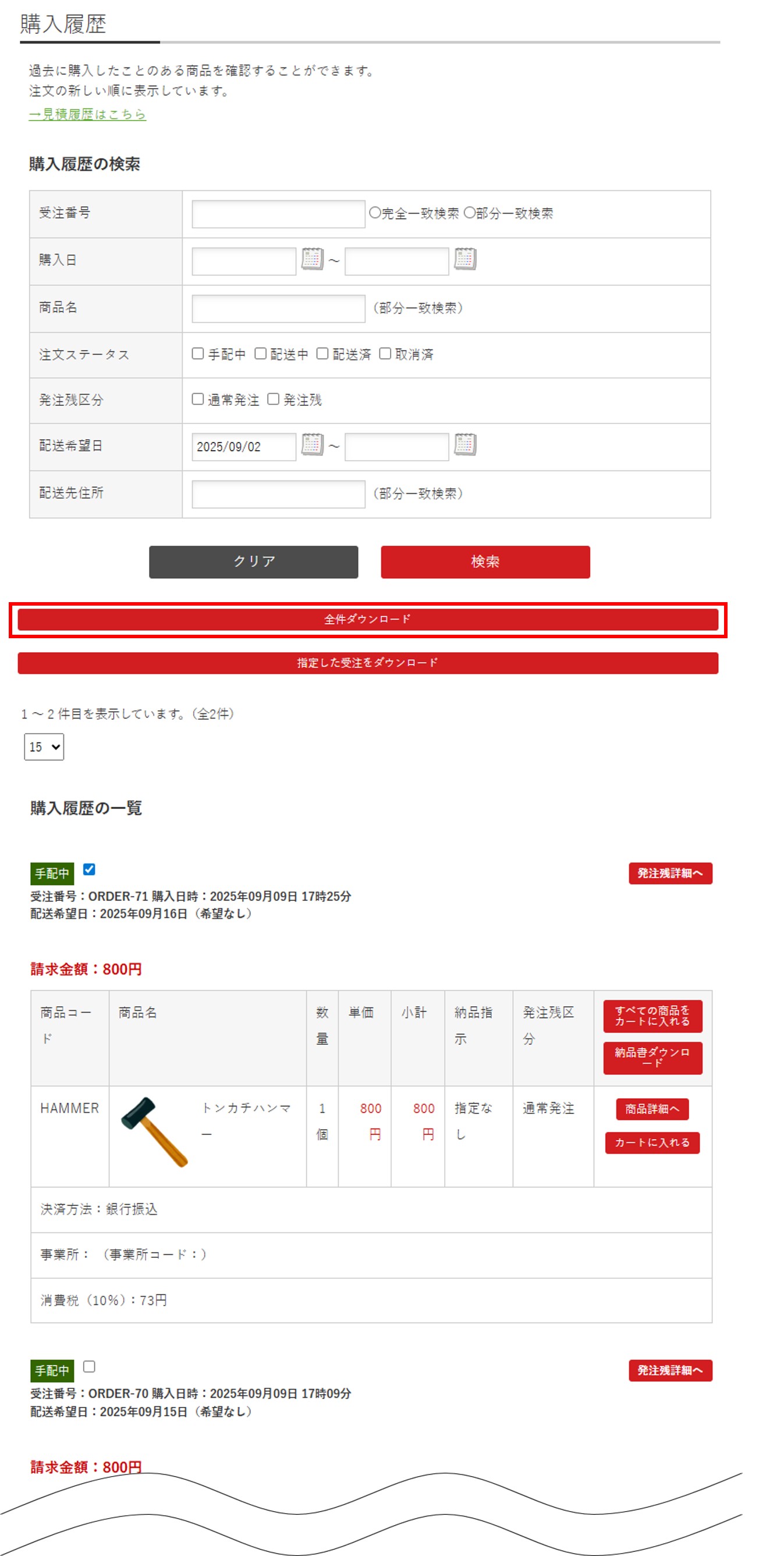
ログインした会員が購入履歴一覧ページ(member_history.xhtml)で、[全件ダウンロード]ボタン、または[指定した受注をダウンロード]ボタンを押すと、CSVファイルをダウンロードできます。
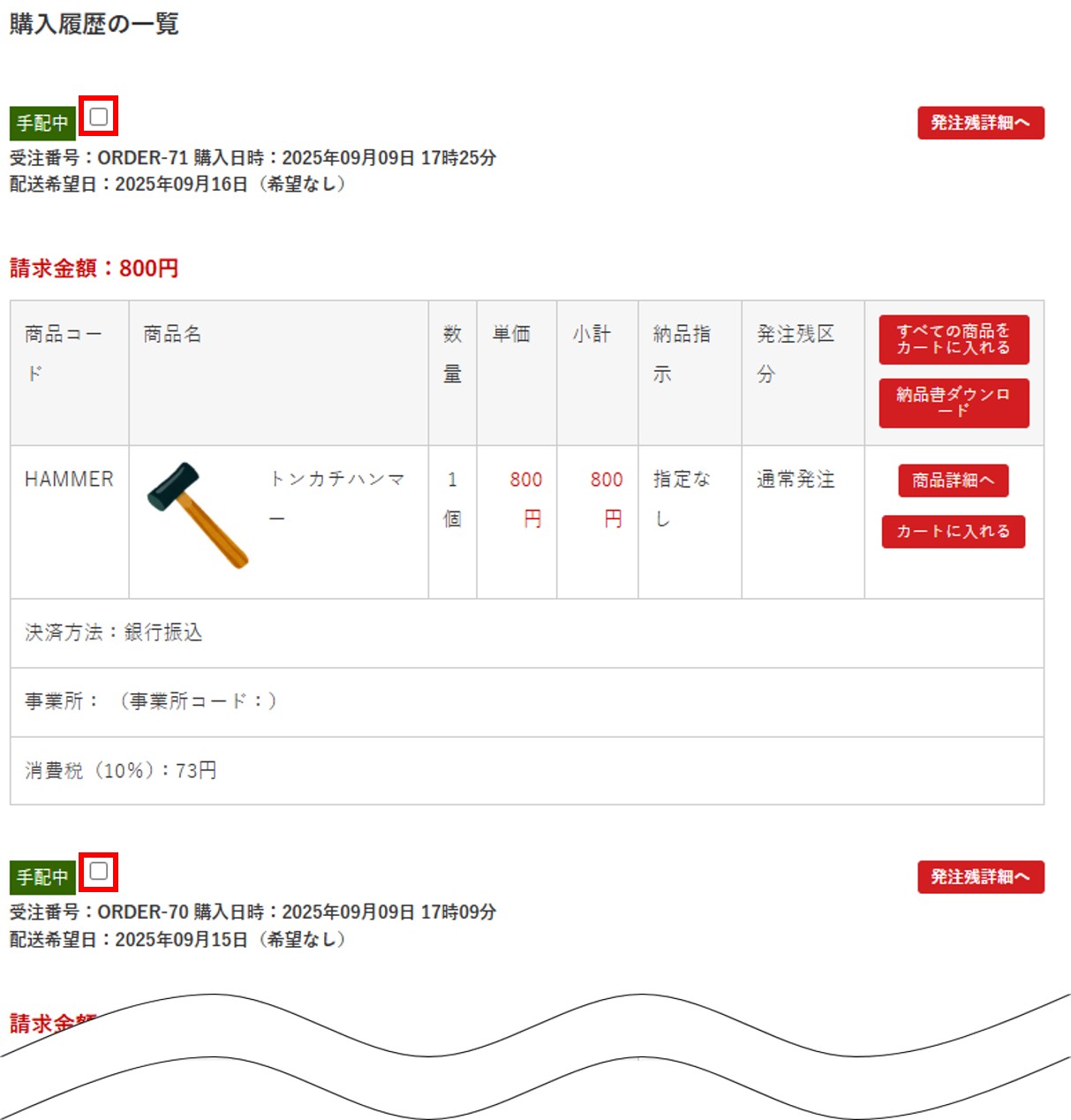
ダウンロードしたい購入履歴のチェックボックスに、チェックを入れてから[指定した受注をダウンロード]ボタンを押すと、指定した購入履歴情報をまとめたCSVファイルを取得できます。
ここでは、[全件ダウンロード]ボタンを押した場合の挙動をご紹介します。
2.CSVファイルを確認
ダウンロードした購入履歴情報のCSVファイルを確認します。
本初期設定に設定した項目を確認できます。

ご留意事項
・ダウンロードしたCSVファイルのヘッダ行には、項目名のみが出力されます。
・同じ項目IDを重複して指定した場合、先に記載されている内容のみが出力されます。
・受注明細ごとに出力される項目IDを指定した場合、明細ごとに行が分かれます。
・ダウンロ―ドしたCSVファイルをExcelで開いたときに、文字化けしていた場合は、
初期設定「アップロード・ダウンロードCSVファイル文字コード(ユーザーウェブ)」の設定値を
「Shift_JIS(MS932)」に変更してください。
3.設定方法
本設定を利用するための設定情報をご紹介します。
1.本設定を登録
2.初期設定「購入履歴ダウンロード明細出力フラグ」を登録
3.初期設定「アップロード・ダウンロードCSVファイル文字コード(ユーザーウェブ)」を登録
4.テンプレートファイルに追記
1.本設定を登録
本設定に出力したい受注の項目を、「受注データのテーブル名.項目ID:項目名(任意の文字列)」の形式で設定してください。
設定可能な項目は、以下をご確認ください。
・受注ヘッダの項目一覧
・受注明細の項目一覧
・ORDER_D.TEIKA_SUM:小計(受注明細ごとの小計を出力します)
2.初期設定「購入履歴ダウンロード明細出力フラグ」を登録
本設定に、受注明細の項目を設定した場合、初期設定「購入履歴ダウンロード明細出力フラグ」を「受注明細を含める」に設定してください。
「受注明細を含めない」になっていた場合は、受注明細の項目を指定していた場合でも、受注明細の項目がファイルに出力されません。
3.初期設定「アップロード・ダウンロードCSVファイル文字コード(ユーザーウェブ)」を登録
必要に応じて、初期設定「アップロード・ダウンロードCSVファイル文字コード(ユーザーウェブ)」を設定してください。
4.テンプレートファイルに追記
購入履歴一覧ページ(member_history.xhtml)または、事業所購入履歴一覧ページ(member_history$btob.xhtml)に、購入履歴情報をダウンロードするための各m:idを記載してください。
1.ダウンロードボタンの記載
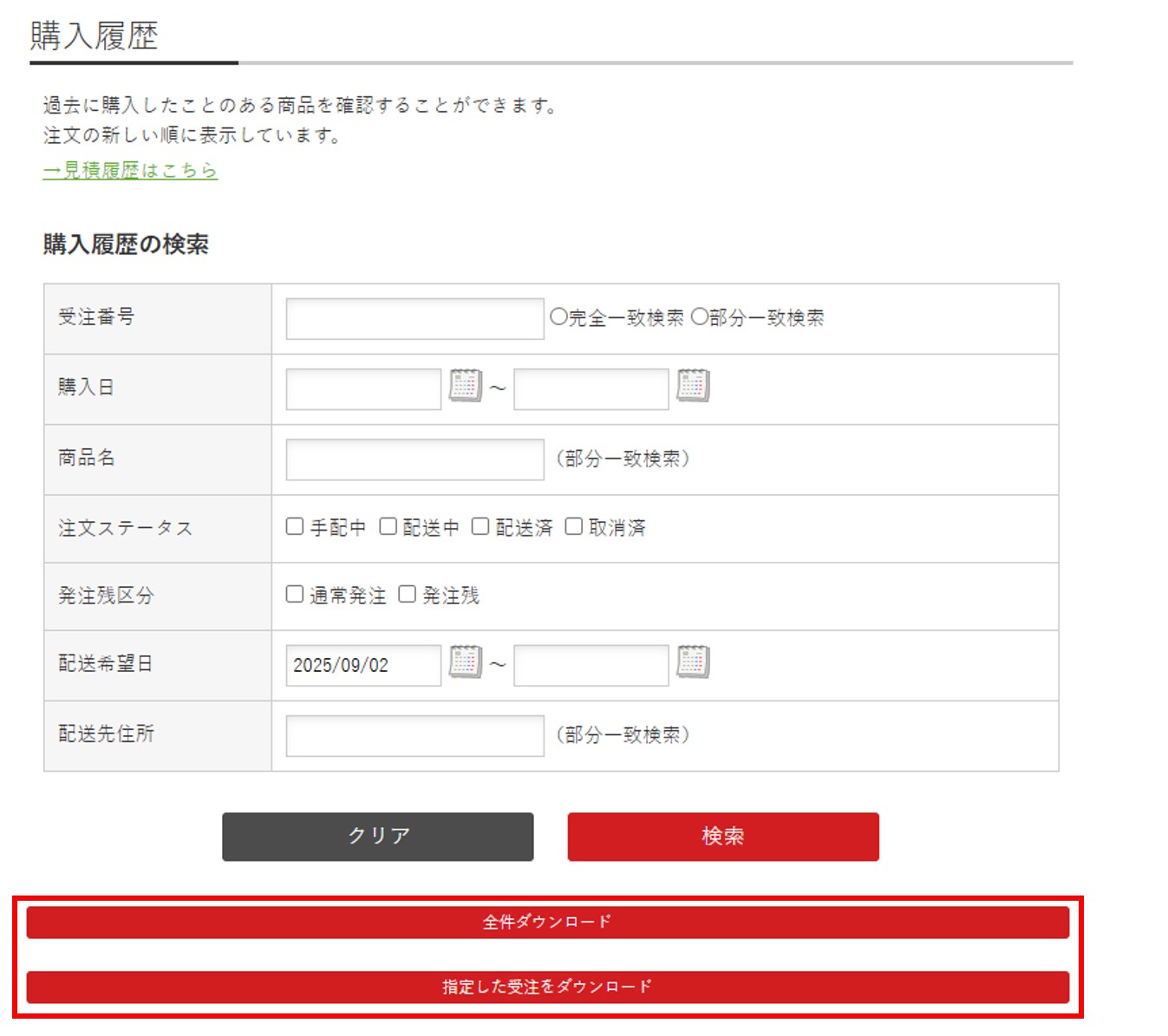
購入履歴一覧ページ(member_history.xhtml)に、ダウンロードボタンを出力するm:idを記載してください。
以下は例です。必要に応じて、class名など変更してください。
<a m:id="MEMBER_HISTORY_DOWNLOAD_ALL_BUTTON_TAG" class="button positive small">全件ダウンロード</a><br />
<input m:id="MEMBER_HISTORY_DOWNLOAD_ONLY_CHOOSE_BUTTON_TAG" class="button positive small" value="指定した受注をダウンロード"><br />
2.購入履歴を選択するチェックボックスの記載
購入履歴一覧ページ(member_history.xhtml)で、m:id「MEMBER_HISTORY_DOWNLOAD_ONLY_CHOOSE_BUTTON_TAG」を利用して、
指定した購入履歴をダウンロードするため、m:id「LOOP_ORDER」の中に、以下のチェックボックスを出力するm:idを記載してください。
<input type="checkbox" m:id='MEMBER_HISTORY_DOWNLOAD_CHECK_INPUT_HERE'/>
当ページの記載内容は、標準機能に関するものです。
機能に関するカスタマイズをされている場合にはこの限りではありません。