Google reCAPTCHA

Google社より、2025年末までにGoogle reCAPTCHAキーをGoogle Cloudプロジェクトに移行する必要があるとアナウンスがされております。
本特集ページでは、Google Cloudへのアカウント移行方法、EBISUMART BtoBでのreCAPTCHA Enterpriseへの切り替えについてご紹介します。
本システムのreCAPTCHA Enterpriseとは
Google reCAPTCHAの各ティア(Essentials、Standard、Enterprise)を利用できる機能のことです。
また、移行前のバージョンを「Classic」といいます。
目次
1.はじめに
2.Google Cloudへのアカウント移行手順
3.EBISUMART BtoBでのreCAPTCHA Enterprise切り替え
4.アカウント移行・Enterprise切り替えに関するQ&A
1.はじめに
本ページ記載の内容は、以下のオプションに対応しています。
reCAPTCHA認証(注文情報入力)
reCAPTCHA認証(お問い合わせ入力)
reCAPTCHA認証(カード登録)
reCAPTCHA認証(会員登録)
reCAPTCHA認証(ログイン)
・本対応は、ClassicからEnterpriseへの切り替えを行う場合の手順です。
バージョンを跨いでの切り替えには対応していません。
<対応している切り替え>
- v2(Classic)→ v2
- v3(Classic)→ v3
<対応していない切り替え>
- v2(Classic)→ v3
- v3(Classic)→ v2
バージョンを跨いでの変更をご希望の場合は、あらかじめEnterprise版に切り替えたうえでのご対応をお願いいたします。
例)v2(Classic)→ v2の切り替えを行ったうえで、v2→v3に切り替える
※v2→v3の切り替え方法は、利用中のreCAPTCHA認証オプションページを確認ください。
・v2は、reCAPTCHA v2([私はロボットではありません] チェックボックス)にのみ対応します。
https://developers.google.com/recaptcha/docs/versions?hl=ja
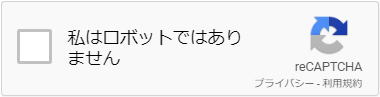
・reCAPTCHA Enterpriseは、月間10,000件のリクエストまでは無料でご利用いただけますが、
10,000件を超えた場合、超過分に対してGoogleから利用料金が請求されます。
詳細は、Google reCAPTCHAの料金ページをご確認ください。
https://cloud.google.com/security/products/recaptcha?hl=ja#pricing
2.Google Cloudへのアカウント移行手順
1.Google Cloudに紐づける
2.APIキーを作成する
1.Google Cloudに紐づける
既存のGoogle reCAPTCHAアカウントをGoogle Cloudへ移行します。
下記の手順で紐づけが可能です。
1. Google reCAPTCHAのマイページにログインする
下記Google reCAPTCHAのマイページにアクセスし、店舗様のアカウントにログインしてください。
https://www.google.com/recaptcha/admin
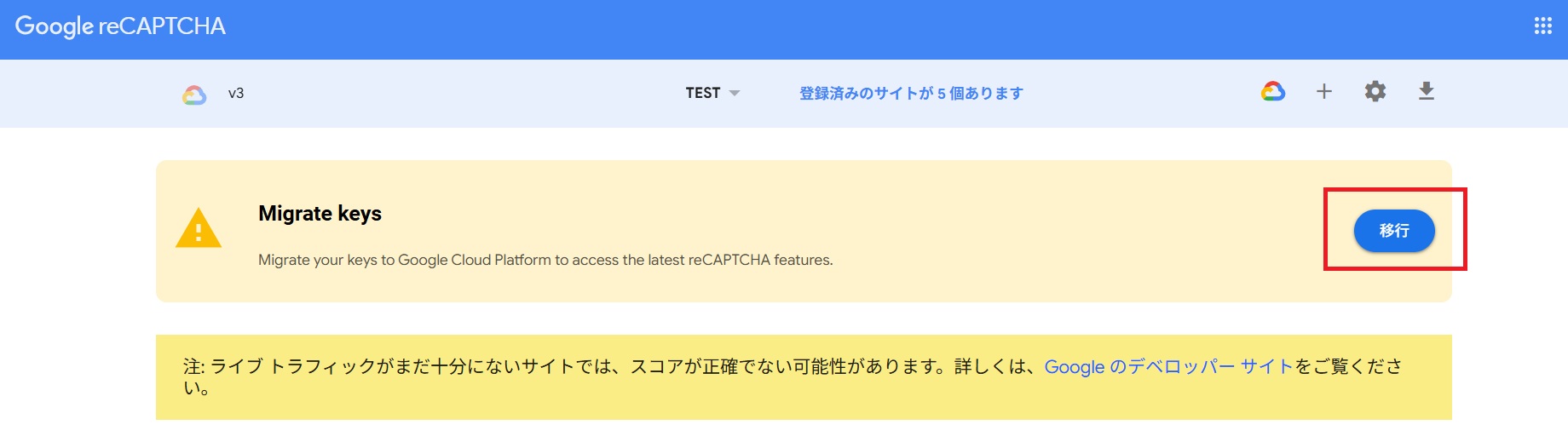
2. Migrate key の[移行]ボタンを押下する
Migrate keyにある[移行]ボタンを押下し、「Google Cloud Platform にアップグレードするキーを選択」ページへ遷移します。
3. プロジェクトを設定する
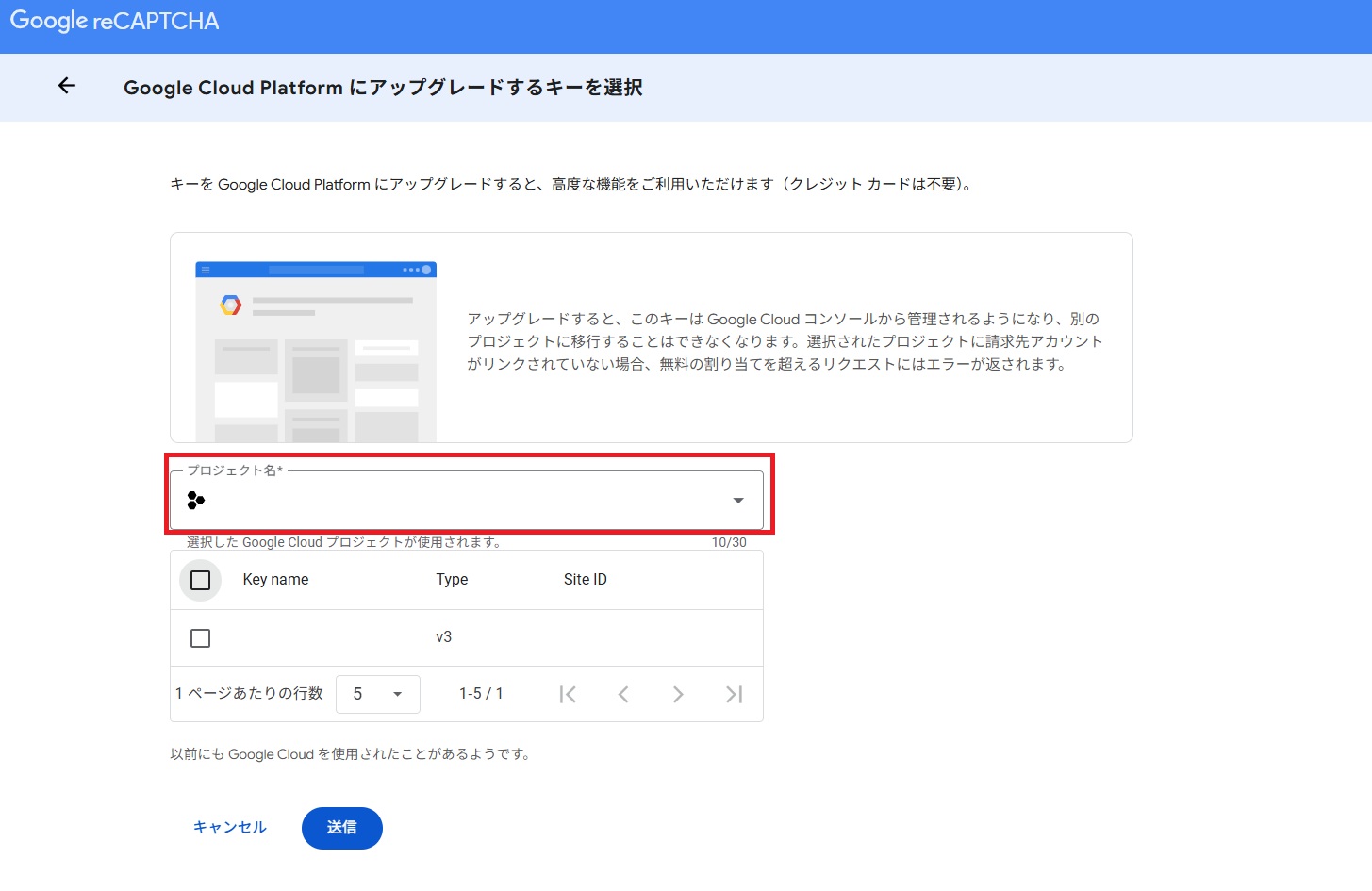
下記、店舗様のご状況に合った設定を行ってください。
プロジェクトをすでにお持ちの場合
お持ちのプロジェクトをプルダウンから選択してください。
プロジェクトをお持ちでない場合
プロジェクト名にご希望のプロジェクト名を入力してください。
4. 移行するreCAPTCHAキーを選択し、完了する
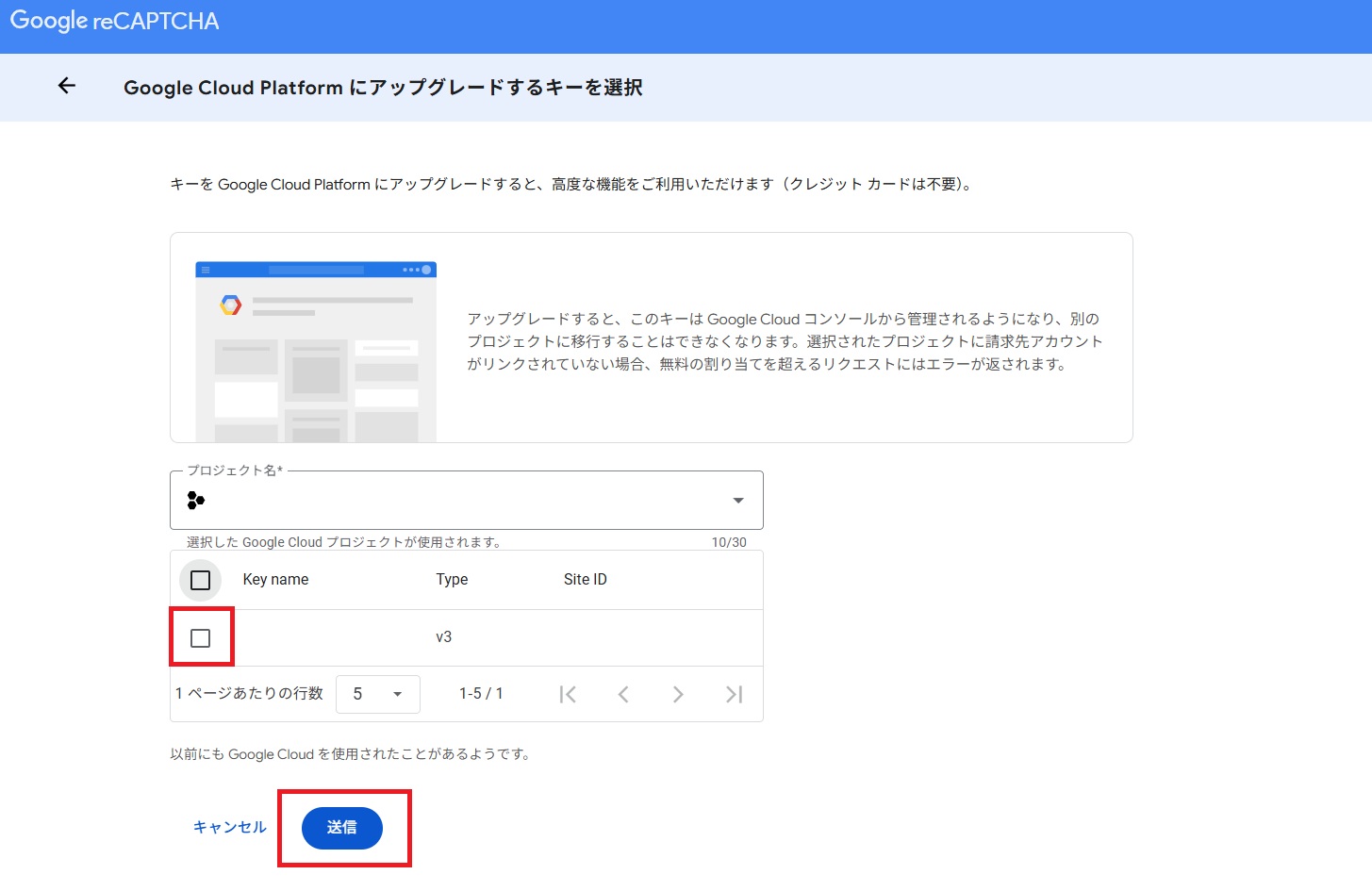
Google Cloudに移行するreCAPTCHAキーにチェックを入れ送信し、移行を完了してください。
「Key name」はreCAPTCHA登録時に設定しているラベル名です。
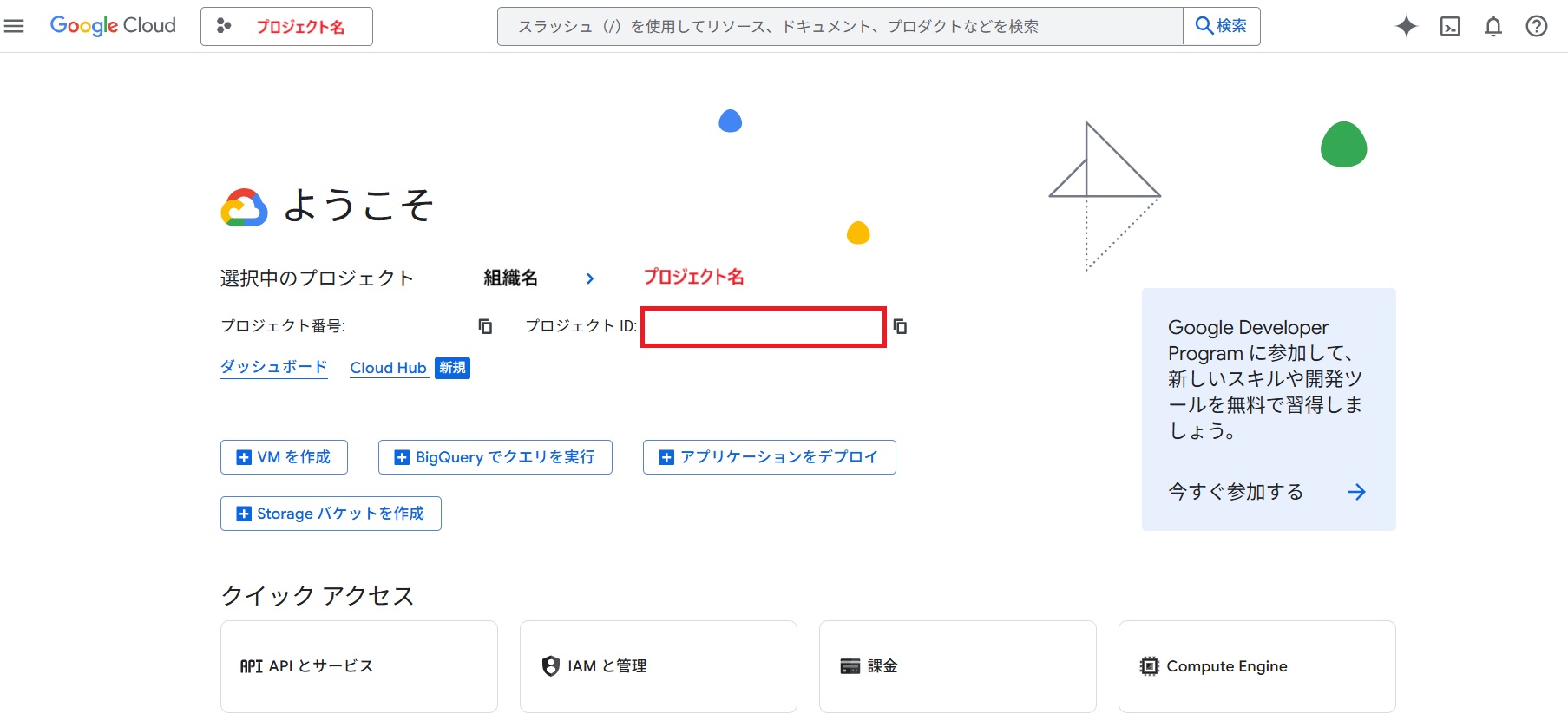
5. プロジェクトIDを確認する
Google Cloud Console(外部サイト)にて、移行先のGoogle CloudプロジェクトIDを確認してください。
EBISUMART BtoBでのreCAPTCHA設定に利用するため、IDをコピーしてください。
2.APIキーを作成する
EBISUMART BtoBのreCAPTCHA設定で利用するAPIキーを作成します。
1. 認証情報ページへアクセスする
下記Google Cloudの認証情報ページにアクセスしてください。
https://console.cloud.google.com/apis/credentials
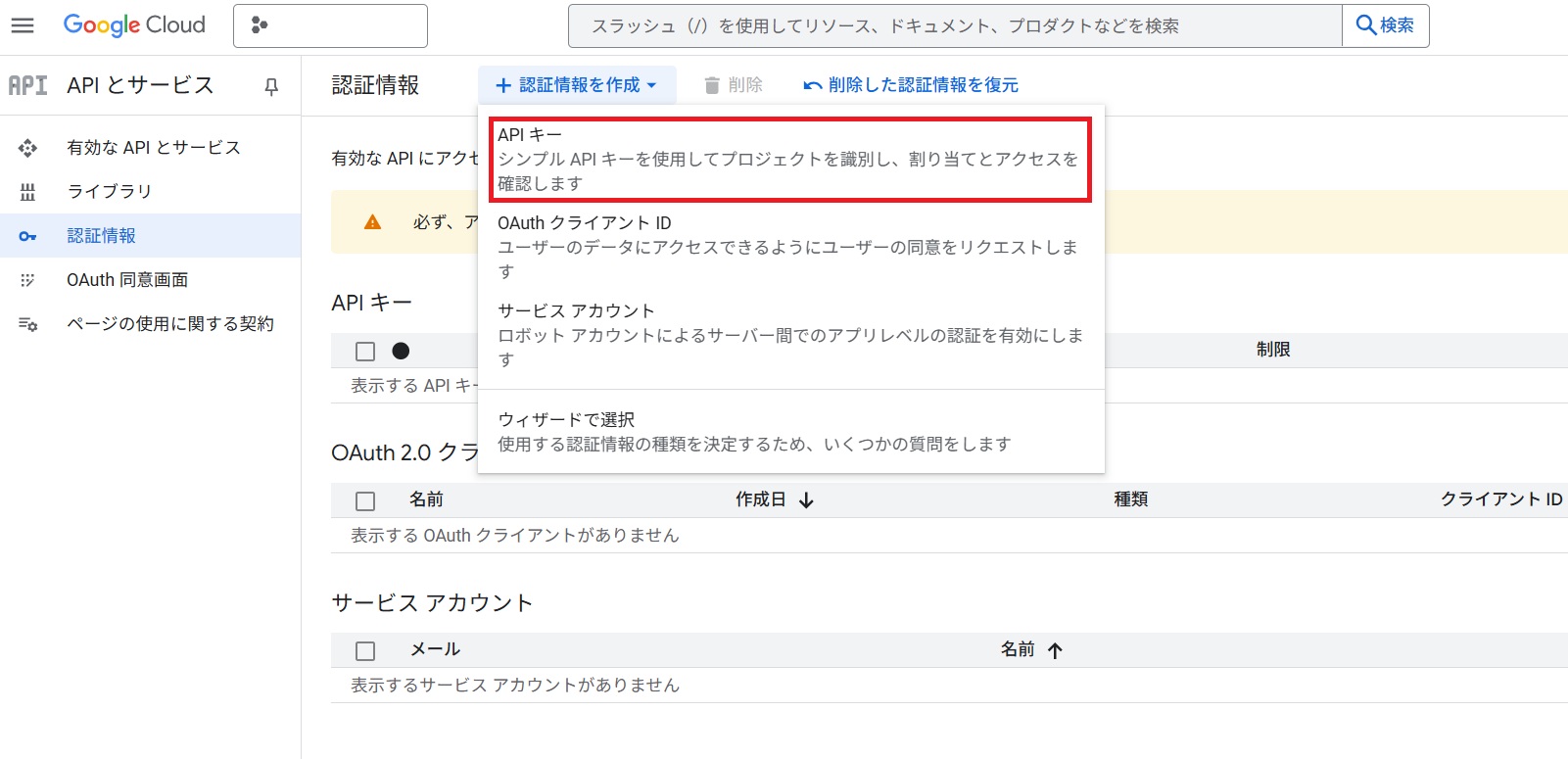
2. 認証情報を作成する
[認証情報を作成]ボタンを押下し、APIキーを選択してください。
3. APIキーをコピーする
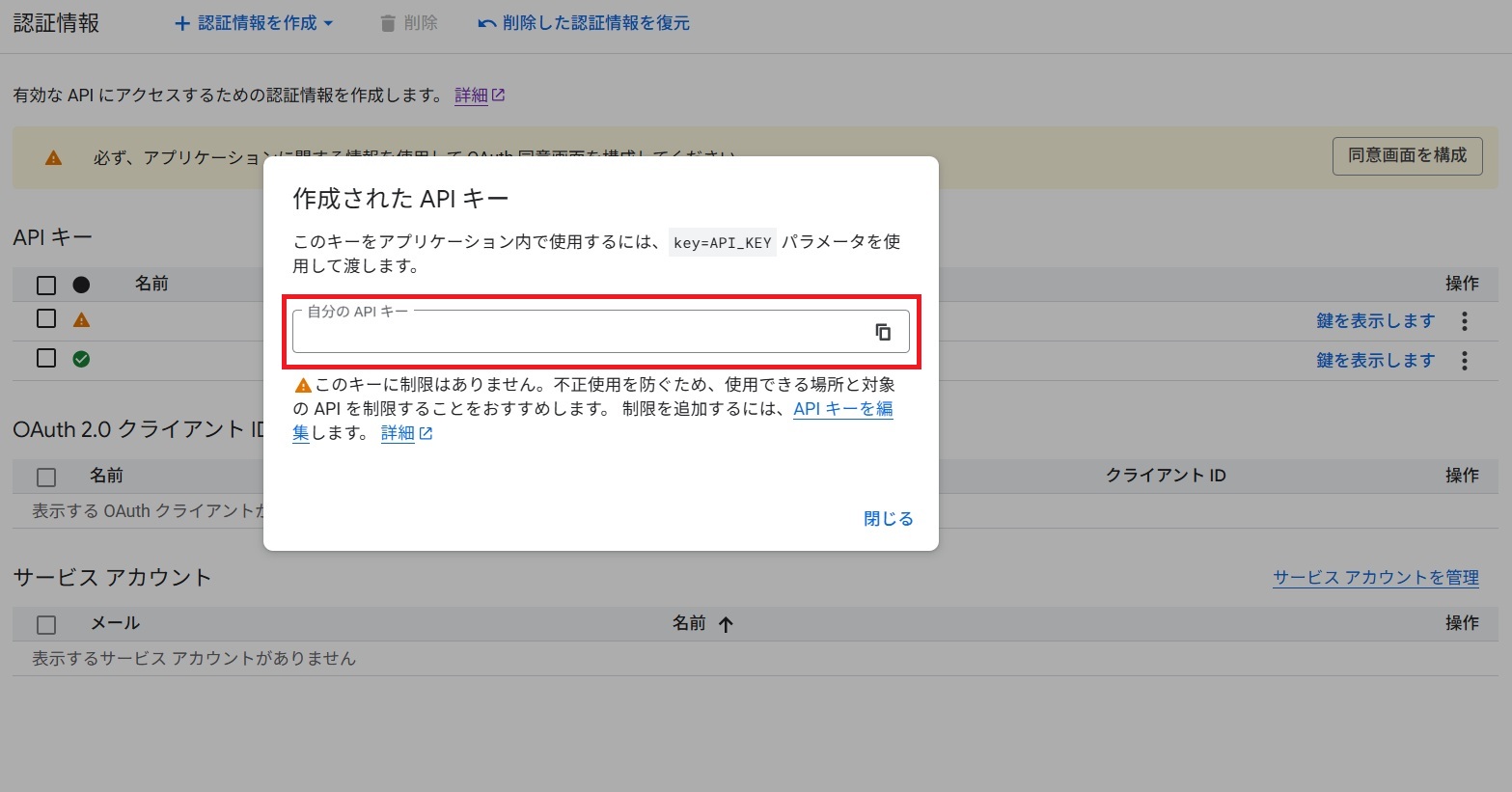
作成されたAPIキーが表示されます。
EBISUMART BtoBでのreCAPTCHA設定に利用するため、APIキーをコピーしてください。
・APIキーの制限には対応しておりません。
設定すると、reCAPTCHA認証が機能しなくなります。
https://docs.cloud.google.com/docs/authentication/api-keys?hl=ja#api_key_restrictions
・reCAPTCHAを利用するうえで、認証情報ページにて注意書きが表示されている「OAuth 同意画面の構成」は必須ではありません。
店舗様のGoogle Cloud利用状況にて必要な場合は、ご設定ください。
3.EBISUMART BtoBでのreCAPTCHA Enterprise切り替え
Google Cloud移行後のEBISUMART BtoBでのreCAPTCHA Enterprise切り替えを行います。
下記の手順で設定が可能です。
カード入力画面PCIDSS環境利用フラグをご利用の場合、設定方法が異なります。
カード入力画面PCIDSS環境利用フラグ利用時のreCAPTCHA認証の設定方法をご参照のうえ、設定を変更してください。
1.事前準備
2.EBISUMART BtoBの各種設定を行う
3.判定しきい値の設定を行う
4.reCAPTCHA使用バージョンを切り替える
1.事前準備
Google Cloud移行後のreCAPTCHA Enterprise設定に必要な項目は4件あります。
あらかじめご準備ください。
1.サイトキー
2.シークレットキー
3.プロジェクトID
4.APIキー
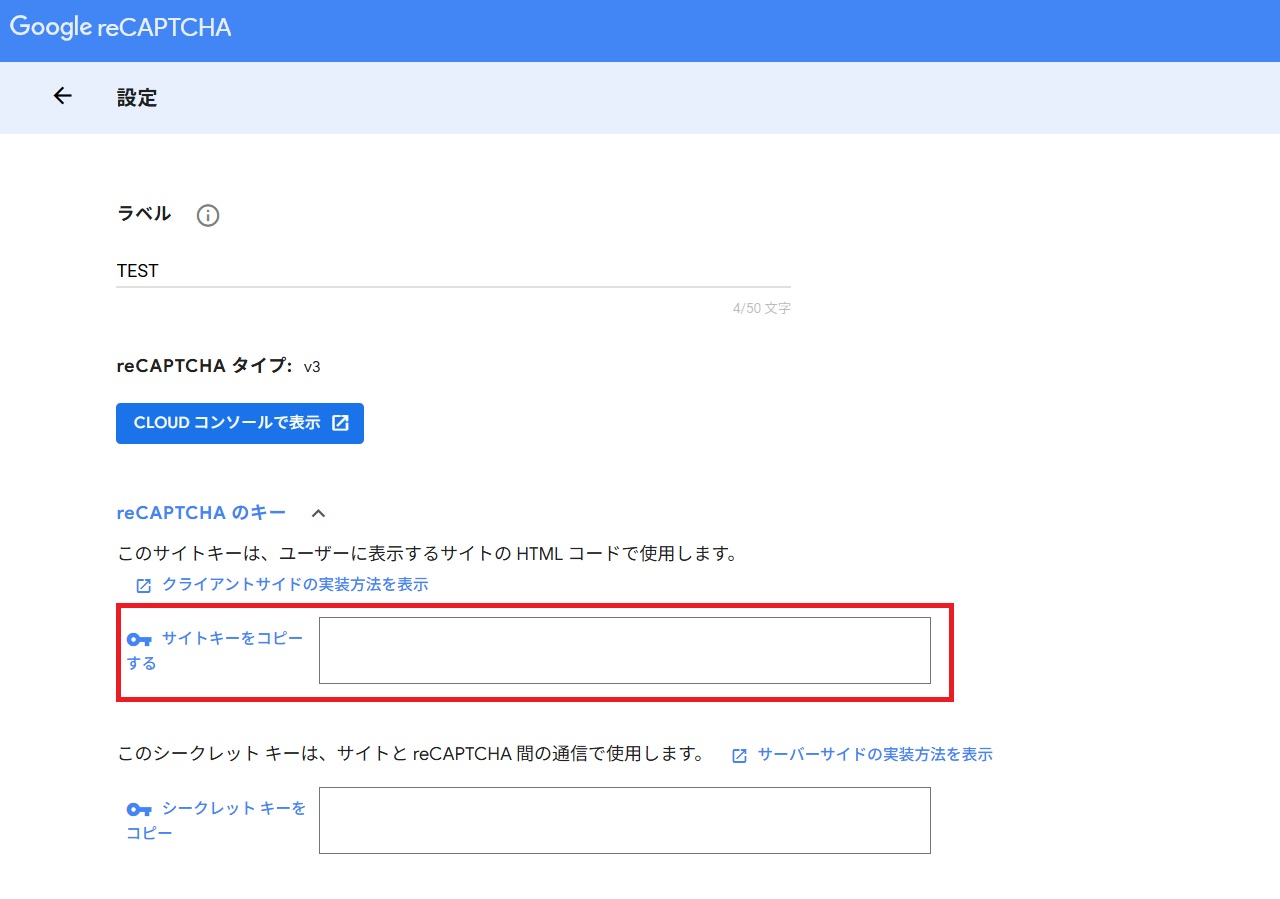
1.サイトキー
いままでご利用いただいていたものを継続して利用できます。
いずれかの画面から、コピーしてください。
【Google確認画面】
Google reCAPTCHAのマイページの右上にある[設定]ボタンを押下し、reCAPTCHAのキーをご確認ください。

[設定]ボタン押下後
【EBISUMART BtoB確認画面】
システム設定マスタの初期設定にて、以下いずれかの項目を確認してください。
| 利用バージョン | 対象初期設定 |
|---|---|
| v2利用の場合 | reCAPTCHA設定SiteKey(v2用) |
| v3利用の場合 | reCAPTCHA設定SiteKey(v3用) |
2.シークレットキー
いままでご利用いただいていたものを継続して利用できます。
いずれかの画面から、コピーしてください。
【Google確認画面】
Google reCAPTCHAのマイページの右上にある[設定]ボタンを押下し、reCAPTCHAのキーをご確認ください。
[設定]ボタン押下後
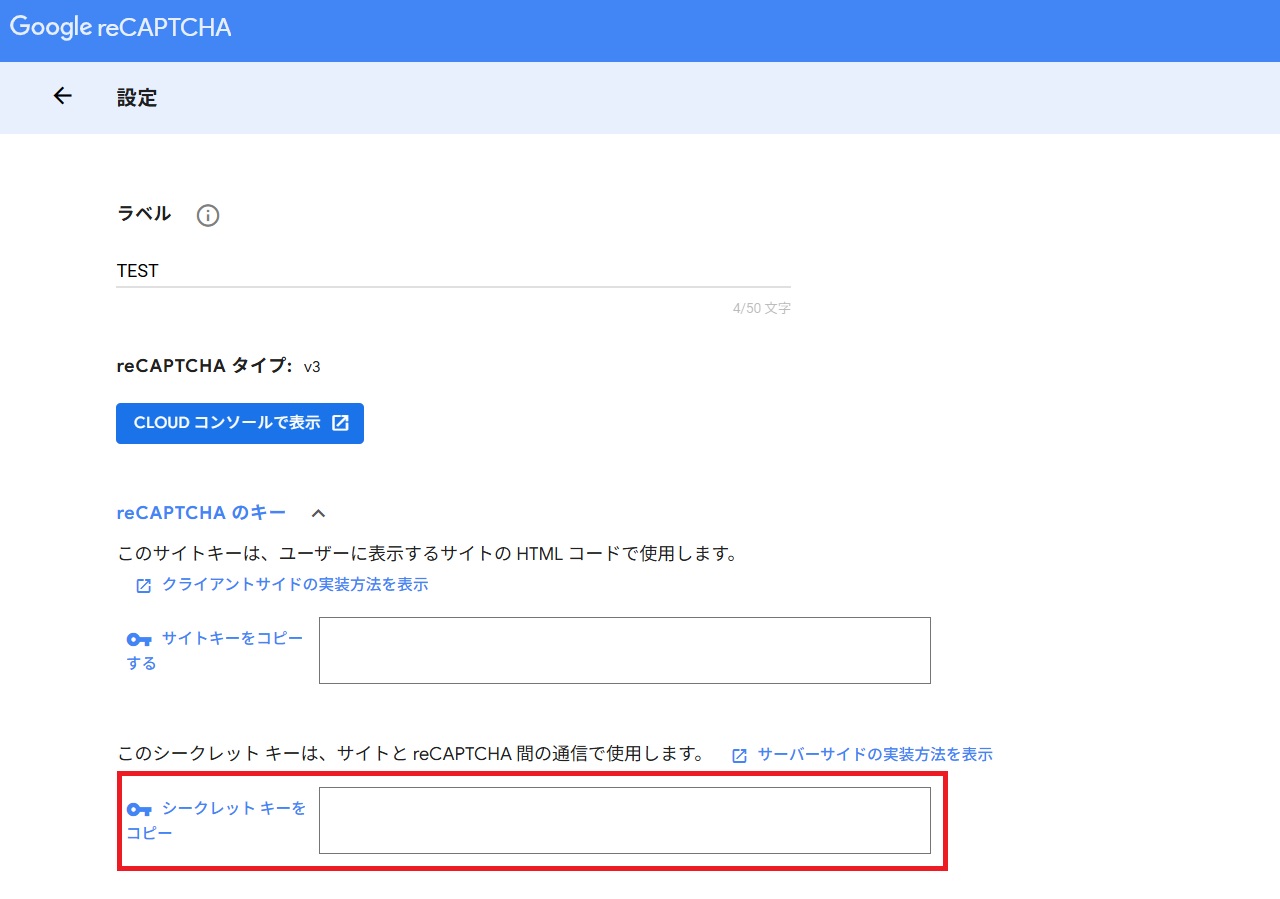
【EBISUMART BtoB確認画面】
システム設定マスタの初期設定にて、以下いずれかの項目を確認してください。
| 利用バージョン | 対象初期設定 |
|---|---|
| v2利用の場合 | reCAPTCHA設定SecretKey(v2用) |
| v3利用の場合 | reCAPTCHA設定SecretKey(v3用) |
3.プロジェクトID
プロジェクトIDを確認するにてコピーしたプロジェクトIDを利用します。
4.APIキー
APIキーをコピーするにてコピーしたプロジェクトIDを利用します。
2.EBISUMART BtoBの各種設定を行う
事前に準備した値を、システム設定マスタの初期設定にて、対象の初期設定に登録してください。
| 利用バージョン | 初期設定 | コピーした項目 |
|---|---|---|
| v2利用の場合 | reCAPTCHA設定SiteKey(v2用) | サイトキー |
| reCAPTCHA設定SecretKey(v2用) | シークレットキー | |
| reCAPTCHA設定プロジェクトID(v2用) | プロジェクトID | |
| reCAPTCHA設定APIキー(v2用) | APIキー | |
| v3利用の場合 | reCAPTCHA設定SiteKey(v3用) | サイトキー |
| reCAPTCHA設定SecretKey(v3用) | シークレットキー | |
| reCAPTCHA設定プロジェクトID(v3用) | プロジェクトID | |
| reCAPTCHA設定APIキー(v3用) | APIキー |
3.判定しきい値の設定を行う
reCAPTCHA Enterpriseを利用する場合、v2・v3ともにしきい値の設定が可能です。
ご希望の判定しきい値を、システム設定マスタの初期設定にて、設定してください。
| 利用バージョン | 対象初期設定 |
|---|---|
| v2利用の場合 | reCAPTCHA bot判定閾値(v2用) |
| v3利用の場合 | reCAPTCHA bot判定閾値(v3用) |
4.reCAPTCHA使用バージョンを切り替える
システム設定マスタの初期設定にて、初期設定「reCAPTCHA使用バージョン」を、下記Enterprise版に切り替えてください。
| 利用バージョン | 設定値 |
|---|---|
| v2利用の場合 | v2 |
| v3利用の場合 | v3 |
設定が不足している場合、reCAPTCHAが正常に動作しないため、かならず各種キーを設定したうえで切り替えてください。
4.アカウント移行・Enterprise切り替えに関するQ&A
アカウント移行・Enterprise切り替えに関するQ&Aです。
Google Enterpriseへの切り替えにあたって、テンプレートの変更は必要でしょうか?
必要はありません。
各種初期設定を登録、切り替えにて対応が可能です。
デザインの調整も不要です。
reCAPTCHAキーを紐づけるプロジェクトを間違えました。変更は可能でしょうか?
変更することはできないとされています。
紐づけたプロジェクトID、プロジェクトに紐づくAPIキーを本システムの設定にご利用ください。
今まで使用していたサイトキーとプロジェクトキーでアカウント移行を進めたところ、エラーになりました。原因はなんでしょうか?
移行作業時に、新しいプロジェクトでどちらかのキーを再生成している可能性があります。
この場合、サイトキーとシークレットキーのペアが不一致となり本事象が発生することがあるため、
Google reCAPTCHAの管理画面にて、現在設定されているキーが正しいペアであるかご確認の上、必要に応じてキーの再取得などをお試しください。