お問い合わせ返信
目次
1.機能概要
2.お問い合わせ返信対応のフロー
3.設定手順
1. 機能概要
お問い合わせ管理を利用して、ユーザーウェブおよびショップ管理ツール上で、返信対応やステータス管理が可能となり、
外部ツールに依存せず、本システム内でお問い合わせ対応を一元化できます。
また、エンドユーザーが注文情報や見積情報に関して疑問を持った場合には、購入履歴一覧または見積履歴一覧ページから、
直接お問い合わせページへ遷移できるため、スムーズな顧客導線を実現します。
ご留意事項
・店舗様ごとのカスタマイズ内容や利用オプションとの併用可否については、導入時に影響調査が必要です。
・外部委託先と併用する場合、委託先管理者アカウントごとに閲覧できるお問い合わせを出しわけることはできません。
利用する場合は、ロール設定で表示・非表示を制御してください。
・営業支援と併用する場合、営業会員のお問い合わせは可能ですが、代理ログイン先の会員としてはお問い合わせができません。
投稿したお問い合わせは、営業会員に紐づき管理されます。
代理ログイン時にお問い合わせボタンを表示したくない場合は、m:idにて表示を制御してください。
・返信対応可否については、お問い合わせフォーマット単位で設定が必要です。
・返信可能ではないお問い合わせ投稿が存在するお問い合わせフォーマットは、返信可能に切り替えることはできません。
・返信対応ができるエンドユーザーは、会員登録されているエンドユーザー限定です。
・返信対応ができるお問い合わせフォーマットを利用する場合、返信に関する通知メールは会員の登録済メールアドレスへ送信されます。
2. お問い合わせ返信対応のフロー
お問い合わせ返信対応のフローをご紹介いたします。
1.【エンドユーザー】お問い合わせを投稿する
2.【管理者】ショップ管理ツールで確認する
3.【管理者】ショップ管理ツールで返信する
4.【エンドユーザー】お問い合わせ一覧を確認する
5.【エンドユーザー】お問い合わせ詳細・返信を確認、返信をする
6.【管理者】お問い合わせを完了する
1. 【エンドユーザー】お問い合わせを投稿する
ログイン後に、お問い合わせページ(apply.xhtml)にアクセスし、各項目を入力し、お問い合わせを投稿します。
このとき、会員情報のメールアドレス宛にPCメールフォーマット編集で設定した確認メールを送信します。
ステータスは「未対応」で登録されます。
![お問い合わせ事項を入力して[入力内容を確認する]ボタンをクリック](https://b2b-support.ebisumart.com/client_info/EBISU_SUPPORT_B2B/itemimage/APPLY_REPLY_OPTION/apply_reply_option1.jpg)
購入履歴一覧ページから投稿する場合
購入履歴一覧ページ(member_history.xhtml)にアクセスし、お問い合わせをする注文の[お問い合わせ]ボタンを押します。
![お問い合わせ事項を入力して[入力内容を確認する]ボタンをクリック](https://b2b-support.ebisumart.com/client_info/EBISU_SUPPORT_B2B/itemimage/APPLY_REPLY_OPTION/apply_reply_option1_5.jpg)
見積履歴一覧ページから投稿する場合
見積履歴一覧ページ(member_estimate_record.xhtml)にアクセスし、お問い合わせをする見積の[お問い合わせ]ボタンを押します。
![お問い合わせ事項を入力して[入力内容を確認する]ボタンをクリック](https://b2b-support.ebisumart.com/client_info/EBISU_SUPPORT_B2B/itemimage/APPLY_REPLY_OPTION/apply_reply_option1_4.jpg)
2. 【管理者】ショップ管理ツールで確認する
対象のお問い合わせフォーマットのお問い合わせ一覧 投稿データ一覧にアクセスし、対象お問い合わせ番号の[詳細]ボタンを押します。
![お問い合わせ事項を入力して[入力内容を確認する]ボタンをクリック](https://b2b-support.ebisumart.com/client_info/EBISU_SUPPORT_B2B/itemimage/APPLY_REPLY_OPTION/apply_reply_option1_2.jpg)
3. 【管理者】ショップ管理ツールで返信する
お問い合わせ詳細/返信にアクセスし、返信内容を入力、[送信]ボタンを押します。
このとき、会員情報のメールアドレス宛にお問い合わせ返信時送信メールを送信します。
ステータスは自動で「管理者返信済み」に更新されます。
![お問い合わせ事項を入力して[入力内容を確認する]ボタンをクリック](https://b2b-support.ebisumart.com/client_info/EBISU_SUPPORT_B2B/itemimage/APPLY_REPLY_OPTION/apply_reply_option1_3.jpg)
4. 【エンドユーザー】お問い合わせ一覧を確認する
お問い合わせ一覧ページ(member_apply_list.xhtml)にアクセスし、該当のお問い合わせ行を押します。
![お問い合わせ事項を入力して[入力内容を確認する]ボタンをクリック](https://b2b-support.ebisumart.com/client_info/EBISU_SUPPORT_B2B/itemimage/APPLY_REPLY_OPTION/apply_reply_option2.jpg)
5. 【エンドユーザー】お問い合わせ詳細・返信を確認、返信をする
お問い合わせ詳細・返信ページ(member_apply_detail.xhtml)にアクセスし、店舗からの返信内容を確認します。
返信が必要な場合、コメントを入力し[送信]ボタンを押します。
完了と同時に、会員情報のメールアドレス宛にお問い合わせ返信受付時送信メールを送信します。
ステータスは自動で「ユーザー返信済み」に更新されます。
![お問い合わせ事項を入力して[入力内容を確認する]ボタンをクリック](https://b2b-support.ebisumart.com/client_info/EBISU_SUPPORT_B2B/itemimage/APPLY_REPLY_OPTION/apply_reply_option1_7.jpg)
お問い合わせフォーマット編集 項目一覧で、項目入力形式が画像の項目を追加している場合、
ユーザーウェブ上で投稿した画像の確認が可能です。
6. 【管理者】お問い合わせを完了する
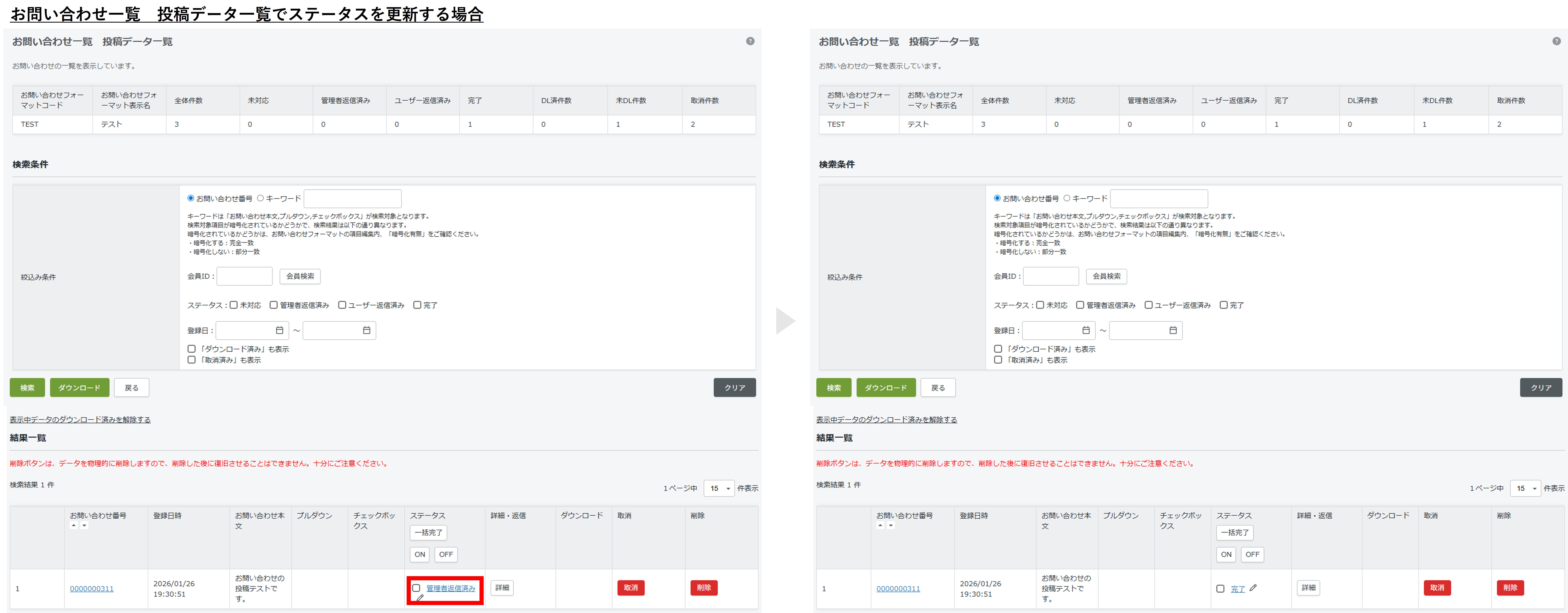
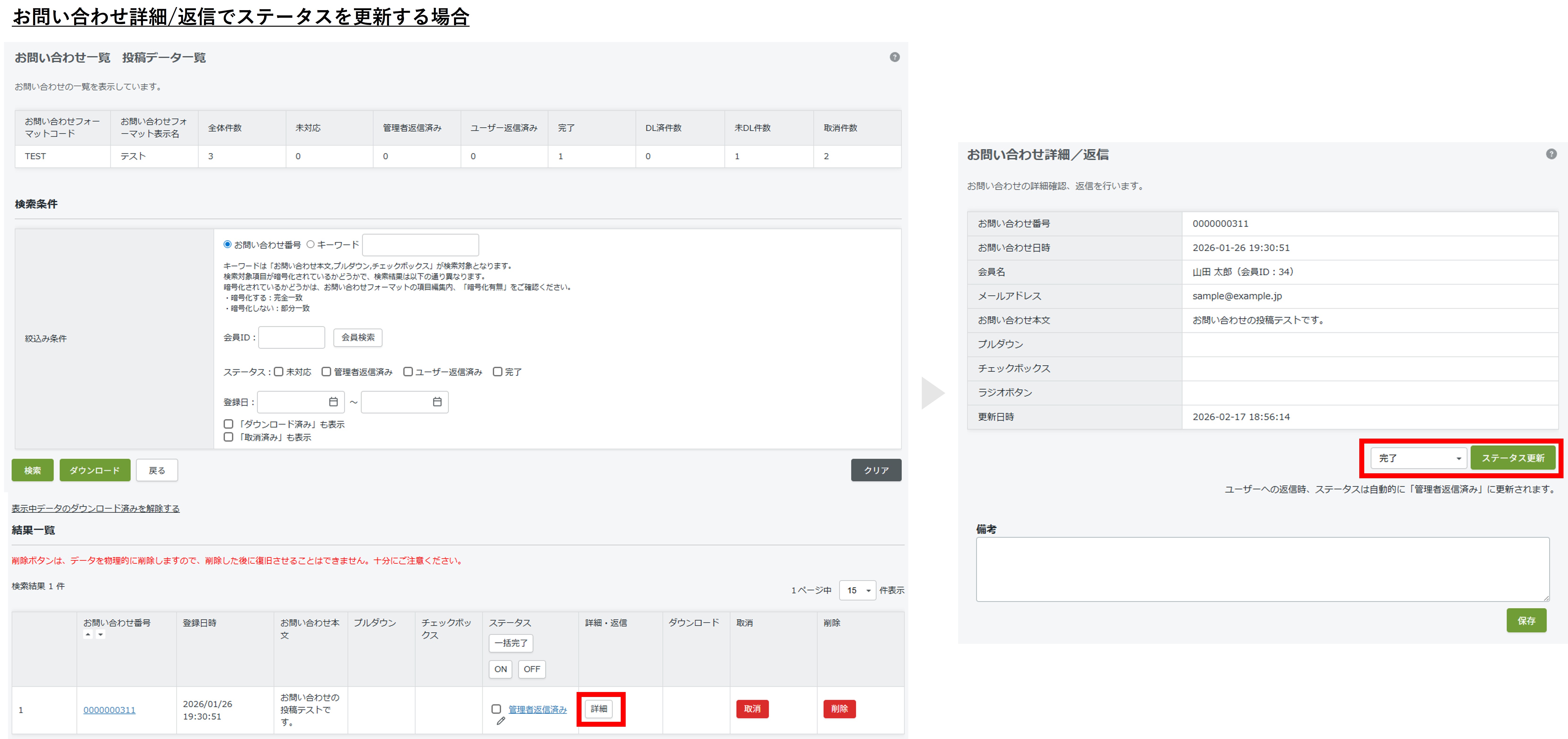
対応が終了したお問い合わせ投稿データを完了とする場合、お問い合わせ一覧 投稿データ一覧のステータスもしくは、
詳細・返信ボタンを押下し、お問い合わせ詳細/返信のステータスを「完了」に更新します。
ステータスは管理用の項目のため、「完了」のお問い合わせ投稿データであってもユーザーウェブ、ショップ管理ツールともに
返信を行うことが可能です。
3. 設定手順
お問い合わせ返信を利用するための設定手順をご紹介いたします。
1.お問い合わせフォーマットを追加する
2.お問い合わせに追加したい項目を登録する
3.お問い合わせフォーマットに項目を設定する
4.テンプレートファイルを変更する
1. お問い合わせフォーマットを追加する
お問い合わせフォーマット追加(編集)にて、返信対応を可能とするお問い合わせフォームを新規で作成します。
返信対応を可能とする場合の項目詳細は下記の通りです。
下記の順でグローバルナビゲーションからアクセスしてください。

→「会員・お問い合わせ管理」→「お問い合わせ管理」→「お問い合わせフォーマット追加」
【必須項目】
・アクセス区分 ……[会員のみ利用可能]にチェック
・返信可否 ……[ショップ管理ツール・ユーザウェブで返信可能とする]にチェック
【設定不可項目】
・確認メール配信先テーブル項目名
・メールアドレス確認テーブル項目名
※メールアドレスには、会員情報の内容が登録されます。
![お問い合わせ事項を入力して[入力内容を確認する]ボタンをクリック](https://b2b-support.ebisumart.com/client_info/EBISU_SUPPORT_B2B/itemimage/APPLY_REPLY_OPTION/apply_reply_option1_9.jpg)
個人情報マスクを設定しているロールでの操作時、返信履歴を個人情報マスク対象とする場合には、
[返信内容マスクフラグ]を設定してください。
2. お問い合わせに追加したい項目を登録する
お問い合わせフォーマット編集 項目一覧にて、ユーザーウェブのお問い合わせページで使用する質問項目を編集・登録してください。
受注番号、見積番号の紐づけを行いたい場合には、専用の質問項目を作成してください。
下記の順でグローバルナビゲーションからアクセスしてください。
→「会員・お問い合わせ管理」→「お問い合わせ管理」→「お問い合わせフォーマット編集」
![お問い合わせ事項を入力して[入力内容を確認する]ボタンをクリック](https://b2b-support.ebisumart.com/client_info/EBISU_SUPPORT_B2B/itemimage/APPLY_REPLY_OPTION/apply_reply_option1_12.jpg)
返信対応を行うお問い合わせフォーマットについては、質問項目1をかならずお問い合わせ内容(本文)としてください。
3. お問い合わせフォーマットに項目を設定する
受注番号、見積番号の紐づけを行いたい場合、お問い合わせフォーマット追加(編集)にて、下記の項目を登録してください。
下記の順でグローバルナビゲーションからアクセスしてください。
→「会員・お問い合わせ管理」→「お問い合わせ管理」→「お問い合わせフォーマット編集」
・受注番号項目名 ……2で追加した、受注番号用の質問項目を設定する
・見積番号項目名 ……2で追加した、見積番号用の質問項目を設定する
![お問い合わせ事項を入力して[入力内容を確認する]ボタンをクリック](https://b2b-support.ebisumart.com/client_info/EBISU_SUPPORT_B2B/itemimage/APPLY_REPLY_OPTION/apply_reply_option1_10.jpg)
・受注番号、見積番号に同じ項目を設定することはできません。
・質問項目の利用フラグが「利用する」の項目のみ、設定できます。
・受注番号、見積番号の紐づけを行わない場合、本対応は不要です。
4. テンプレートファイルを作成・変更する
各お問い合わせフォーマットに対応するテンプレートファイルを作成・編集してください。
最新の詳細な記述は、ショップ管理ツールサイドバーから「最新版テンプレート」をダウンロードいただき、各テンプレートファイルをご参考にしてください。
下記の順でグローバルナビゲーションからアクセスしてください。

→「コンテンツ管理」→「テンプレート管理」
お問い合わせフォーマット
お問い合わせ投稿フォーマットを作成するためのテンプレートファイルです。
▼ファイルの格納場所
テンプレート管理 > view > userweb > apply$
テンプレート管理 > view > smartphone > apply$
▼該当テンプレートファイル
input_*****.xhtml
error_*****.xhtml
result_*****.xhtml
・*****にはお問い合わせフォーマットコードが入ります。
・上記テンプレートファイルは、お問い合わせフォーマット追加(編集)でのフォーマット登録時に、
「テンプレート作成処理」で「テンプレートを作成する」を選択することで、自動で作成されます。
お問い合わせ一覧ページ(member_apply_list.xhtml)
会員が行ったお問い合わせを一覧で表示するページです。
投稿日時、対応状況、お問い合わせフォーマット表示名などが確認でき、お問い合わせ詳細・返信ページに遷移可能です。
お問い合わせ一覧ページに関連するm:idリストはこちらからご覧ください。
お問い合わせ詳細・返信ページ(member_apply_detail.xhtml)
会員からのお問い合わせ内容の詳細を確認し、返信対応を行うためのページです。
あわせて、過去の返信履歴もご確認いただけます。
お問い合わせ詳細・返信ページに関連するm:idリストはこちらからご覧ください。
受注からお問い合わせページに遷移させる場合
既存の受注と紐づいたお問い合わせ投稿を可能とする場合、テンプレートファイルへの追記・修正が必要です。
各ページでのお問い合わせ対応に関連するm:id、m:idの組み込みサンプルは下記をご覧ください。
| テンプレートファイル名 | m:id |
|---|---|
| 全ページ | common.IF_USE_APPLY_REPLY |
| 購入履歴一覧ページ(member_history.xhtml) | IF_ORDER_APPLY |
| ORDER_APPLY_LINK_TAG |
見積からお問い合わせページに遷移させる場合
既存の見積もりと紐づいたお問い合わせ投稿を可能とする場合、テンプレートファイルへの追記・修正が必要です。
各ページでのお問い合わせ対応に関連するm:id、m:idの組み込みサンプルは下記をご覧ください。
| テンプレートファイル名 | m:id |
|---|---|
| 全ページ | common.IF_USE_APPLY_REPLY |
| 見積履歴一覧ページ(member_estimate_record.xhtml) | IF_ESTIMATE_APPLY |
| ESTIMATE_APPLY_LINK_TAG |
見積コメント・見積回答コメントの対応は見積詳細 / 注文情報入力ページ(member_estimate_order_input.xhtml)にて行い、
お問い合わせの返信対応とは異なります。
見積回答コメント後、お問い合わせを受けつけたい場合には、m:idにて表示を制御してください。
当ページの記載内容は、標準機能に関するものです。
機能に関するカスタマイズをされている場合にはこの限りではありません。